
Hauptfenster
Zentrale Arbeitsansicht mit Originalbild, automatisch erkanntem Analysebild, Histogramm und Ergebnistabellen.

Scientific Counter
Flexible Software zum Zählen und Vermessen von Objekten in digitalen Bildern
Der Scientific Counter zählt und vermisst Objekte in digitalen Bildern: Kolonien, Zellen, Partikel, Poren, Löcher in Schäumen und andere klar erkennbare Strukturen. Diese Seite fasst typische Arbeitsschritte, Einstellungen und Ergebnisansichten übersichtlich zusammen.
Die Screenshots sind direkt in die Beispiele integriert: Sie zeigen nicht nur einzelne Fenster, sondern erklären jeweils, wofür die Ansicht im Analyseprozess genutzt wird.
Zentrale Arbeitsansicht mit Originalbild, automatisch erkanntem Analysebild, Histogramm und Ergebnistabellen.

Hier werden Farbkanal, Filter, Schwellenwerte, Objektkriterien und Ausgabeoptionen für die Analyse eingestellt.

Messwerte wie Größe, Helligkeit, Formfaktor, Feret-Durchmesser, Konvexität oder Solidität lassen sich für die Ergebnisanzeige auswählen.

Relevante Bildbereiche können gezielt eingegrenzt werden, beispielsweise bei Petrischalen, Halterungen oder störenden Bildrändern.

Gefundene Objekte werden über Größe, Helligkeit, Form und weitere Parameter geprüft und bei Bedarf gefiltert.

Verteilungen von Objektgrößen oder anderen Parametern werden grafisch dargestellt und erleichtern die Auswertung.
Die Analyse folgt einem klaren Ablauf: Bild laden, Farbkanal und Analysebereich wählen, Bild vorverarbeiten, Objekte erkennen, bei Bedarf trennen und die Ergebnisse als Tabelle, Histogramm oder Report ausgeben.
Nach der Analyse zeigt das Hauptfenster Originalbild, Analysebild, Größenverteilung und die wichtigsten Ergebniswerte.
Die Ergebnisdarstellung macht Verteilungen sichtbar und unterstützt die Bewertung von Objektgrößen und weiteren Parametern.
Automatische Zählung von Bakterienkolonien, z. B. auf Petrischalen oder in standardisierten Bildserien.
Erkennung von einzelnstehenden Strukturen anhand von Größe, Helligkeit, Formfaktor und weiteren Parametern.
Auswertung von Objektanzahl, Dichte, Porosität und Formparametern für materialbezogene Fragestellungen.

Beispiel für die Vermessung einzelner Objekte mit vergleichbarer Form.

Beispiel für die Größenbestimmung von Strukturen in einer rasterkraftmikroskopischen Abbildung.
Hinweis: Für zuverlässige Ergebnisse sollten die relevanten Merkmale im Bild gut erkennbar sein und die Aufnahmebedingungen innerhalb einer Versuchsreihe möglichst konstant bleiben.
Viele Analyseaufgaben unterscheiden sich in Kontrast, Hintergrund, Objektgröße und Objektform. Deshalb lassen sich die wichtigsten Bild- und Objektparameter gezielt anpassen.
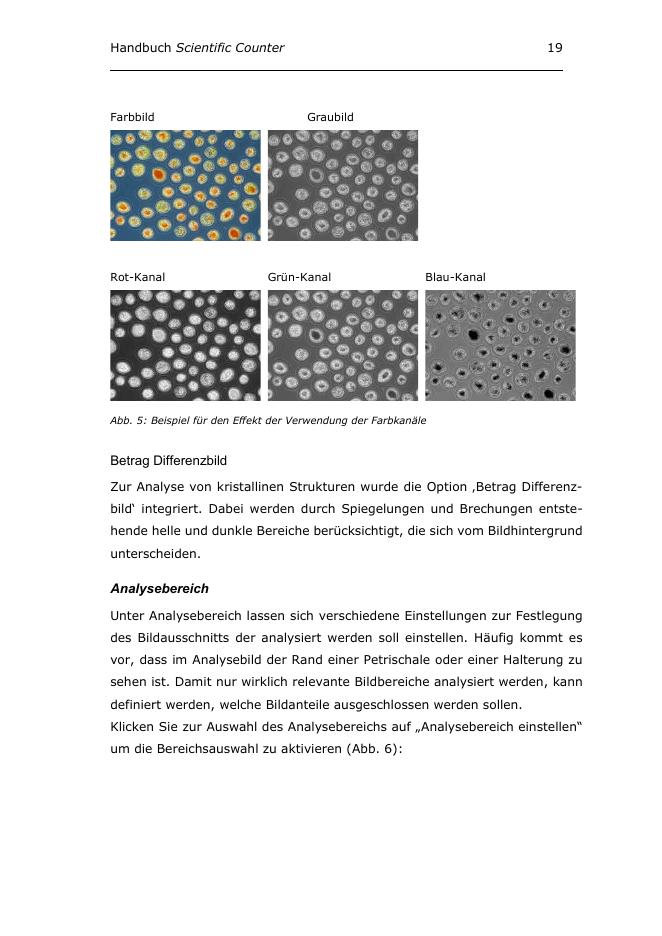
Je nach Bild kann ein Rot-, Grün-, Blau- oder Graubild die relevanten Objekte deutlicher sichtbar machen.
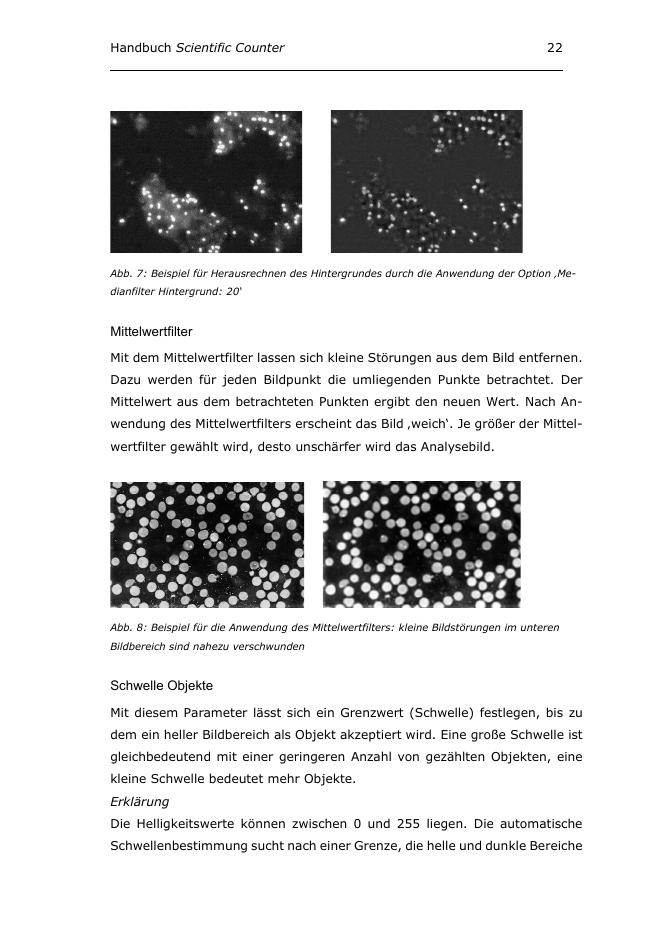
Median- und Mittelwertfilter helfen bei Helligkeitsverläufen, Bildrauschen und kleinen Störungen.

Der Schwellenwert bestimmt, welche hellen Bildbereiche als Objekte akzeptiert werden.
Relevante Bildbereiche können gezielt ausgewählt werden, etwa um Ränder oder Halterungen auszuschließen.
Erkannte Objekte können kontrolliert und anhand von Größe, Helligkeit und Formfaktor bewertet werden.
Ein Testbereich erlaubt das schnelle Prüfen verschiedener Einstellungen, bevor das gesamte Bild analysiert wird.